#Sanna Kristina#4419210032#APSI4#TeknikIndustriUniversitasPancasila#Dr. Ir. Agung Terminanto, MBA. IPM
Berikut saya lampirkan link link Tugas UTS APSI4 kelas Reguler
Soal 1
*Link :
https://drive.google.com/drive/folders/1p7c_HlfbaV8QV7V8XnKPCWc954PYp7ET?usp=sharing
Soal 2
*Link Youtube :
https://youtu.be/KyKYJS0z05w
- Draw io :
https://app.diagrams.net/#G1PctxRhCzAqdyTnC7SrQzsyWLk6lXAkQP
Soal 3 (PGAdmin)
*Link Youtube :
https://youtu.be/ZYEpdteaH1k
Settings Outgoing mail and Explore pgAdmin 4 in Odoo
1. Mengaktifkan developer mode
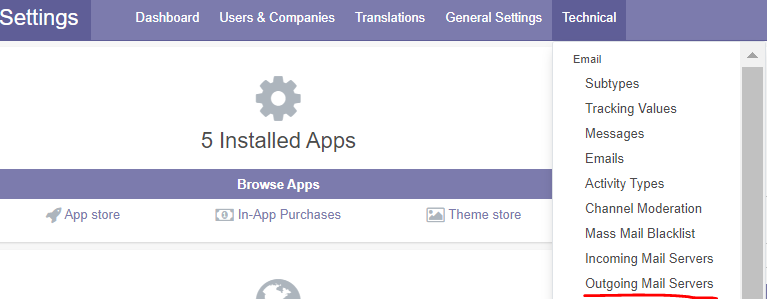
Buka menu settings > Technical > Email > Outgoing Mail Servers

2. Download pgAdmin 4
di link berikut ini https://www.pgadmin.org/download/pgadmin-4-windows/
3. Install pgAdmin 4
4. Open pgAdmin 4

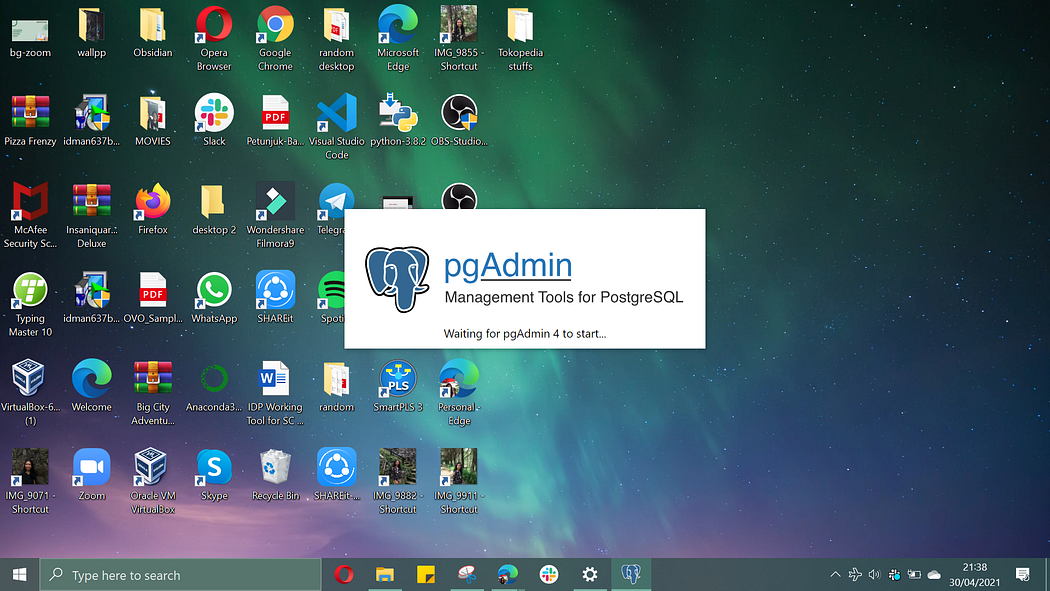
Click server, click kanan -> create server, dengan setting sebagai berikut:
- Pada tab general, berikan nama yang sesuai (bebas)
- Pada tab connection, masukan informasi database Odoo. Secara default:
Hostname : localhost
Port : 5432
Username : openpg
Password : openpgpwd

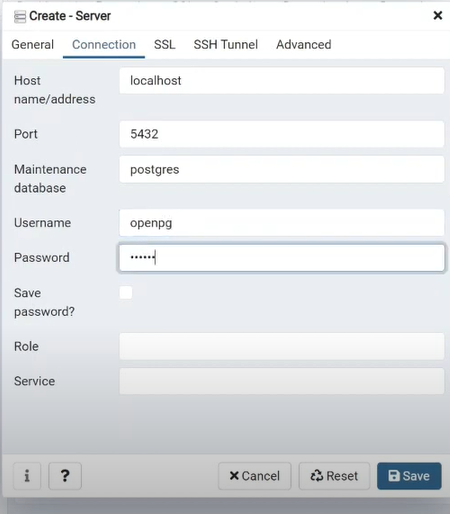
- Click save
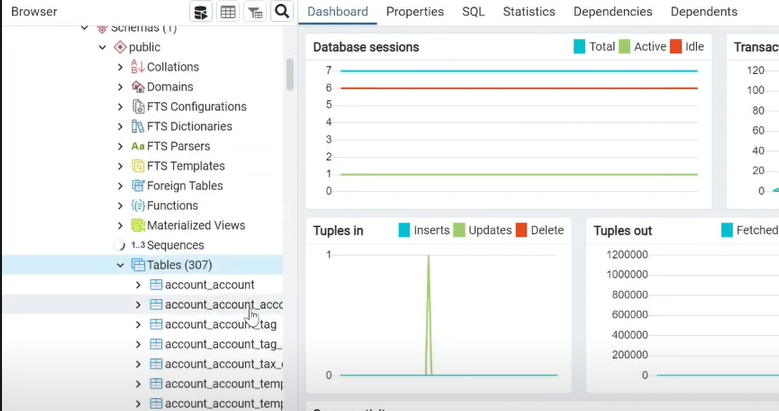
- Pada tab kiri, Click Servers > Odoo > Databases untuk melihat database yang ada di local

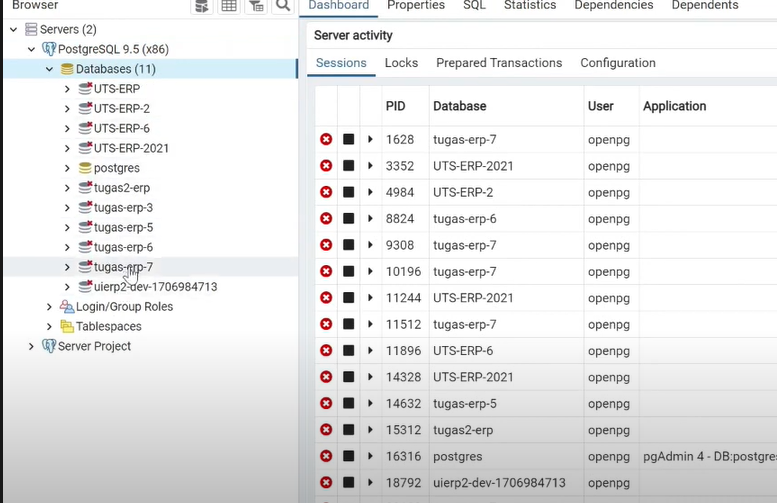
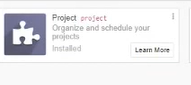
- Cari modul project dengan cara melihat technical name untuk project di apps lalu mencarinya di schemas > table



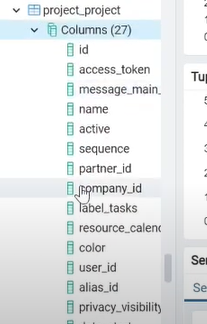
- Click Object > View/edit data > all rows

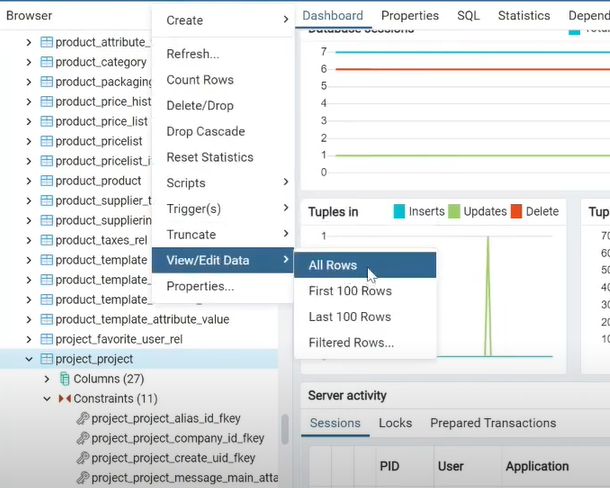
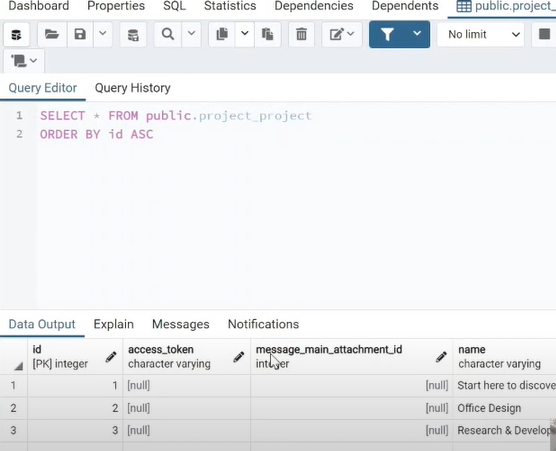
Ini adalah tampilan database project

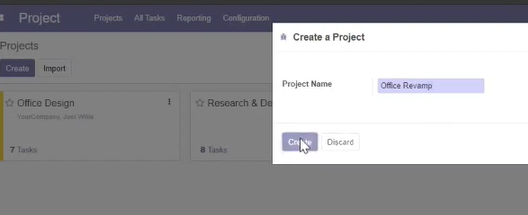
Lalu saya mencoba membuat project baru

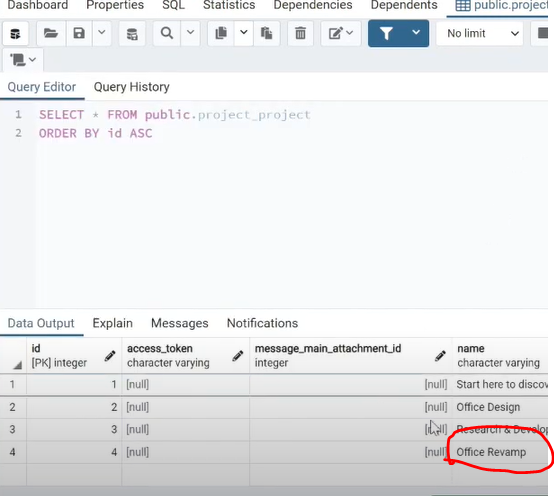
Dan ini hasil database setelah di refresh

Sekian tutorial singkat saya, apabila masih kurang jelas, anda dapat mengaksesnya dalam bentuk video yang ada di youtube saya:


Komentar
Posting Komentar